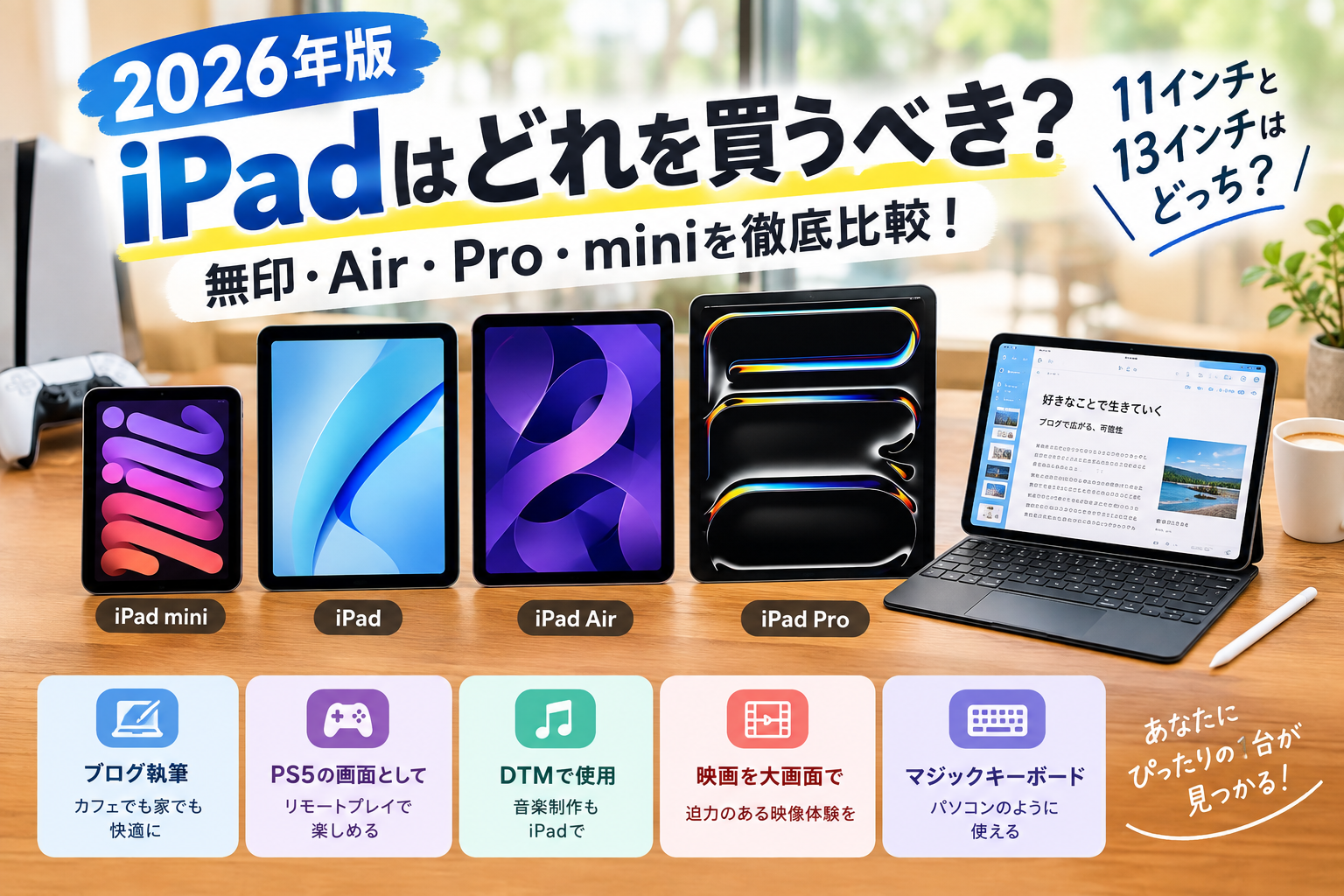
「iPadが欲しいけど、種類が多すぎてどれを買えばいいのか分からない……」
そんな悩みを持っている人は多いのではないでしょうか。
現在のiPadには、
- iPad
- iPad Air
- iPad Pro
- iPad mini
という複数のモデルがあり、さらに11インチと13インチなどのサイズ違いもあります。
価格も大きく異なるため、「安いiPadで十分なのか、それともAirを買ったほうがいいのか」と迷いやすいところです。
私自身も、
- ブログ記事を書きたい
- PS5の画面として使いたい
- DTMにも使いたい
- カフェではパソコンのように使いたい
- 家では普通のiPadとして使いたい
- 映画はできるだけ大きな画面で見たい
- できれば13インチが欲しいけど、価格が高い
という条件で、どのiPadを選ぶべきか悩みました。
そこでこの記事では、iPadの各モデルを比較しながら、「結局どれを買えばいいの?」という疑問に答えていきます。
- 結論:iPad選びで迷ったら「用途」と「サイズ」から決めよう
- iPad・iPad Air・iPad Pro・iPad miniの違い
- iPad Air:迷ったら最も検討しやすいモデル
- iPad Pro:性能を最大限求める人向け
- iPad mini:持ち運びを最優先するなら
- 11インチと13インチ、どっちを選ぶべき?
- ブログを書くなら「無印iPad」で十分?
- 「ブログ+DTM」ならiPad Airを検討したい理由
- iPadをPS5の画面として使える?
- 映画を見るなら11インチと13インチのどっち?
- カフェで「パソコンのように」使いたいなら?
- ただし「iPad=完全なパソコン」ではない
- iPad Air 11インチと13インチを比較
- 結局、どのiPadがおすすめ?
- 私なら「11インチAir」と「13インチAir」で悩む
- 11インチを選んだほうがいい人
- 13インチを選んだほうがいい人
- まとめ:iPadは「一番高いモデル」を買えばいいわけではない
- この記事のポイント
結論:iPad選びで迷ったら「用途」と「サイズ」から決めよう
先に結論をまとめると、iPad選びでは性能だけを見るのではなく、
①何に使うのか
②11インチか13インチか
③キーボードを使うのか
④予算はいくらか
の4点を考えることが重要です。
現在のApple公式価格は、iPadが74,800円から、iPad miniが99,800円から、iPad Airが129,800円から、iPad Proが209,800円からとなっています。iPad Airには11インチと13インチが用意されています。
ざっくり分類すると、次のようになります。
| モデル | 価格の目安 | サイズ | 向いている人 |
|---|---|---|---|
| iPad | 74,800円~ | 11インチ | ネット・動画・ブログなど普段使い |
| iPad mini | 99,800円~ | 小型 | 持ち運び・読書・片手利用 |
| iPad Air | 129,800円~ | 11/13インチ | 仕事・ブログ・DTMなど幅広く使いたい |
| iPad Pro | 209,800円~ | 11/13インチ | 本格的なクリエイティブ用途 |
※価格はApple公式の掲載価格を基準としています。価格・仕様は変更される場合があります。
iPad・iPad Air・iPad Pro・iPad miniの違い
まず、それぞれの特徴を簡単に確認しておきましょう。
iPad:コスパ重視なら候補
標準モデルのiPadは、現在74,800円から購入できます。
11インチのLiquid Retinaディスプレイを搭載し、A16チップを採用しています。Apple Pencil(USB-C)にも対応しており、Magic Keyboard Folioにも対応しています。
ネットサーフィンや動画視聴、SNS、電子書籍、簡単なブログ執筆などが中心なら、十分候補になります。
特に、
「iPadでブログを書きたいだけなのに、Airまで必要?」
という人なら、標準iPadは検討する価値があります。
ただし、注意したいのがキーボードです。
標準iPadは、iPad Air用のMagic Keyboardではなく、Magic Keyboard Folioに対応しています。
「MacBookのようなキーボードとトラックパッドを使いたい」という人は、この違いを購入前に確認しておきましょう。
iPad Air:迷ったら最も検討しやすいモデル
iPad Airは、現在129,800円から。
11インチと13インチの2サイズが用意されています。
さらにM4チップを搭載し、Apple Intelligenceにも対応しています。Apple公式では、Apple Pencil ProとUSB-CモデルのApple Pencil、iPad Air用Magic Keyboardにも対応しています。
個人的にiPad選びで悩みやすいのが、このiPad Airです。
なぜなら、
「普通のiPadでも十分そうだけど、Airにすると長く使えそう」
という絶妙なポジションだからです。
ブログ、動画視聴、写真編集、DTM、資料作成など、いろいろな用途で使いたい人には候補になりやすいでしょう。
特に13インチモデルは画面が大きいため、
- ブログを書く
- ブラウザを複数表示する
- 動画を見る
- DTMをする
- キーボードを使って作業する
といった用途との相性が良いです。
iPad Pro:性能を最大限求める人向け
iPad ProはiPadシリーズの上位モデルです。
現在は209,800円からで、11インチと13インチが用意されています。
M5チップ、Ultra Retina XDRディスプレイ、ProMotionなどを搭載しており、性能・ディスプレイともに非常に高いモデルです。
ただし、価格もかなり高くなります。
そのため、
「ブログを書く」
「YouTubeを見る」
「ネットを見る」
「たまにDTMをする」
といった使い方だけなら、Proの性能を十分に活かせない可能性があります。
高性能なディスプレイや処理性能を必要とする動画編集・画像制作などを本格的に行う人は候補になりますが、価格を抑えたい人はAirも比較したほうがいいでしょう。
iPad mini:持ち運びを最優先するなら
iPad miniは、iPadシリーズの中でもコンパクトなモデルです。
小さなバッグにも入れやすく、電子書籍やネット閲覧など、持ち運んで使う用途と相性があります。
一方で、
「大画面で映画を見たい」
「ブログを長時間書きたい」
「パソコン代わりにしたい」
という目的なら、11インチや13インチのiPadのほうが検討しやすいでしょう。
特にMagic Keyboardを使ってカフェでパソコンのように作業したい場合、miniは優先順位が下がります。
11インチと13インチ、どっちを選ぶべき?
iPad選びで意外と重要なのが、モデル以上に画面サイズです。
特にiPad Airでは11インチと13インチの両方が用意されています。Apple公式では、11インチiPad Airが129,800円から、13インチiPad Airが169,800円からとなっています。
つまり、同じiPad Airでも13インチにすると価格が4万円上がります。
この4万円をどう考えるかがポイントです。
11インチのメリット
11インチの最大のメリットは、
「持ち運びやすさ」と「価格」のバランス
です。
カフェに持っていく場合も比較的扱いやすく、キーボードを付けても大きなノートPCほど場所を取りません。
また、動画視聴やネットサーフィンにも十分なサイズです。
ブログ記事を書く場合も、11インチ+キーボードなら十分作業できます。
そのため、
「iPadをパソコン代わりに使う時間はそこまで長くない」
という人なら11インチでも問題ないでしょう。
13インチのメリット
一方、13インチの魅力は圧倒的に画面の広さです。
特に、
- ブログ執筆
- 動画視聴
- DTM
- マルチタスク
- 表計算
- 資料作成
- Webブラウジング
などでは、大きな画面が使いやすく感じやすくなります。
また、映画を見るときにも13インチのほうが迫力があります。
「家では大画面のタブレットとして使いたい」
「カフェではノートパソコンのように使いたい」
という人には、13インチiPad Airはかなり魅力的な選択肢になります。
ただし13インチは「高い」
ここが最大の悩みどころです。
13インチiPad Airは169,800円から。
さらにMagic Keyboardを追加すると、13インチiPad Air用Magic Keyboardは54,800円です。
つまり、本体とMagic Keyboardだけでも、
169,800円+54,800円=224,600円
となります。
もちろんストレージを増やせば、さらに高くなります。
「タブレットに20万円以上かけるのはちょっと……」
と感じる人がいても不思議ではありません。
だからこそ、13インチが必要なのかを考えることが重要です。
ブログを書くなら「無印iPad」で十分?
ここはかなり悩むポイントです。
結論としては、
ブログ記事の執筆だけなら、標準iPadでも十分検討できます。
ブログを書くこと自体に、必ずしもM4などの高性能チップが必要なわけではありません。
文章を書いたり、ブラウザでWordPressを操作したり、画像をアップロードしたりする程度なら、標準iPadでも対応できます。
ただし、
「ブログだけではなく、DTMや大画面での動画視聴、パソコン代わりの利用もしたい」
となると話が変わります。
その場合はiPad Airのほうが選択肢として考えやすくなります。
「ブログ+DTM」ならiPad Airを検討したい理由
iPadでは音楽制作もできます。
AppleはiPad向けLogic Proを提供しており、音源、エフェクト、ビート制作、オーディオ編集など、音楽制作に対応しています。
さらにLogic Remoteを使えば、Logic ProやGarageBandの操作をiPadから行うこともできます。
そのため、
「iPadをブログ専用端末にする」のではなく、「ブログ+音楽制作+動画視聴+サブPC」のように幅広く使いたい
のであれば、Airを選ぶ意味が出てきます。
ただし、現在PCで使っているDTMソフトやプラグインが、そのままiPadで使えるとは限りません。
DTM目的で購入する場合は、使いたいアプリがiPadOSに対応しているかを購入前に確認することが重要です。
iPadをPS5の画面として使える?
これは購入前に知っておきたいポイントです。
iPadを「PS5のHDMIモニター」のように直接接続して使う、という意味ではありません。
iPadでは、PS Remote Playを利用してPS5の映像を表示できます。
PlayStation公式によると、iPhoneやiPadではPS Remote Playを利用でき、PS5の画面をiPadに表示してプレイできます。より良いリモートプレイ体験のため、15Mbps以上の高速な接続環境が推奨されています。
つまり、
PS5 → インターネット/Wi-Fi → iPad
という形です。
そのため、
「テレビを使わずに、iPadでPS5を遊びたい」
という用途なら便利です。
一方、
「PS5のHDMIケーブルをiPadに直接挿してモニターとして使いたい」
という目的なら、iPadを選ぶ理由にはしないほうがいいでしょう。
映画を見るなら11インチと13インチのどっち?
映画を見ることを重視するなら、個人的には13インチが気になるところです。
11インチでも十分大きな画面ですが、13インチになると映像の迫力がかなり変わります。
特に、
「テレビを置くほどではないけど、スマホより大きな画面で映画を見たい」
という使い方なら、13インチは魅力的です。
ただし、13インチはその分サイズも大きくなります。
ベッドやソファで手に持って使うなら11インチのほうが気軽です。
一方、机やスタンドに置いて映画を見るなら13インチのメリットを活かしやすいでしょう。
カフェで「パソコンのように」使いたいなら?
ここもiPad選びでは重要です。
キーボードを装着すると、iPadはかなりノートPCに近いスタイルで使えます。
特にiPad Air用Magic Keyboardは、キーボードとトラックパッドを搭載しています。Apple公式価格は11インチ用が51,400円、13インチ用が54,800円です。
ブログを書くなら、
iPad+Magic Keyboard
という組み合わせはかなり便利です。
カフェではキーボードを付けてブログを書き、家ではキーボードを外して動画を見たり、ネットをしたりする。
この使い分けができるのがiPadの魅力です。
ただし「iPad=完全なパソコン」ではない
ここは注意してください。
iPadはかなりパソコンに近い使い方ができますが、WindowsやMacとまったく同じではありません。
特に、
- 特定のPCソフト
- 一部のプラグイン
- 複雑なファイル管理
- PC向けWebサービス
- 本格的なDTM
- 高度な動画編集
などでは、パソコンのほうが使いやすい場合があります。
そのため、
「パソコンを完全にiPadへ置き換えたい」
という人は、購入前に自分が使うアプリを確認しましょう。
逆に、
「普段はiPadとして使い、必要なときだけパソコンっぽく使いたい」
という人には、iPad+キーボードは非常に相性の良い使い方です。
iPad Air 11インチと13インチを比較
ここまでを踏まえて、iPad Airの11インチと13インチを比較してみます。
| 比較項目 | 11インチAir | 13インチAir |
|---|---|---|
| 価格 | 129,800円~ | 169,800円~ |
| 持ち運び | ◎ | ○ |
| ブログ | ◎ | ◎ |
| 映画 | ○ | ◎ |
| DTM | ○ | ◎ |
| カフェ作業 | ◎ | ○ |
| 大画面 | ○ | ◎ |
| 価格の安さ | ◎ | ○ |
| キーボード作業 | ○ | ◎ |
| 家での使いやすさ | ◎ | ◎ |
価格はApple公式掲載価格を基準としています。
結局、どのiPadがおすすめ?
ここまで比較すると、用途別に考えやすくなります。
とにかく安くiPadを始めたい
→ iPad
ネット、動画、SNS、電子書籍、ブログなどが中心なら標準iPadが候補です。
ブログを書くのがメイン
→ iPad 11インチ
ブログ執筆が中心なら、必ずしもAirまで必要とは限りません。
キーボードを追加すれば、カフェなどで文章を書く用途にも使えます。
ただし、Magic KeyboardではなくMagic Keyboard Folio対応という点には注意しましょう。
ブログ+DTM+動画+仕事にも使いたい
→ iPad Air 11インチ
「ブログだけじゃない」という人にはAirが候補になります。
持ち運びやすさと性能のバランスを重視するなら11インチが使いやすいでしょう。
大画面で映画も見たい
→ iPad Air 13インチ
13インチの最大のメリットは、やはり画面サイズです。
ブログ、動画、DTMなどを大画面で楽しみたいなら、13インチの魅力は大きくなります。
本格的なクリエイティブ作業をする
→ iPad Pro
価格よりも性能やディスプレイを優先したい人向けです。
ただし、一般的なブログや動画視聴が中心なら、Proまで必要かは慎重に考えたいところです。
私なら「11インチAir」と「13インチAir」で悩む
今回のように、
- ブログを書く
- PS5をリモートプレイしたい
- DTMをしたい
- カフェでパソコンのように使いたい
- 家ではタブレットとして使いたい
- 映画を大きな画面で見たい
- ゲームがメインではない
という条件なら、標準iPadだけでなくiPad Airも比較対象に入れたいところです。
そして最大の分岐点は、
「13インチに4万円多く払う価値があるか」
です。
13インチiPad Airは169,800円から。
11インチiPad Airは129,800円から。
価格差は40,000円です。
さらにMagic Keyboardまで購入すると、
11インチAir+Magic Keyboard
129,800円+51,400円
=181,200円
13インチAir+Magic Keyboard
169,800円+54,800円
=224,600円
となります。
※いずれもApple公式掲載価格を単純合算した場合。
この差額を見ると、
「13インチが欲しいけど、そこまで払う?」
と悩むのも当然です。
11インチを選んだほうがいい人
次のような人は11インチが向いています。
- カフェに頻繁に持っていく
- 電車などでも使いたい
- ブログがメイン
- 動画も見る
- できるだけ価格を抑えたい
- タブレットとして手軽に使いたい
- 13インチの大画面を必須とは感じていない
特に「iPadを持ち歩く」ということを考えると、11インチの取り回しの良さは大きなメリットです。
13インチを選んだほうがいい人
一方、次のような人は13インチを検討する価値があります。
- 映画を大画面で見たい
- ブログを長時間書く
- DTMで画面を広く使いたい
- iPadをノートPC代わりに使いたい
- 家で使う時間が長い
- 画面の大きさを最優先したい
- 多少高くても快適性を重視したい
特に「iPadをパソコンの代わりとしても使いたい」という人は、13インチの広い作業領域が魅力になります。
まとめ:iPadは「一番高いモデル」を買えばいいわけではない
iPad選びで重要なのは、
「一番性能が高いモデルはどれか」ではなく、「自分の使い方に合っているモデルはどれか」
です。
今回の比較をまとめると、
iPad
→ 価格を抑えてブログ・動画・ネットを楽しみたい
iPad mini
→ とにかく持ち運びを重視したい
iPad Air 11インチ
→ 性能・価格・持ち運びのバランスを取りたい
iPad Air 13インチ
→ 大画面でブログ・DTM・動画・仕事をしたい
iPad Pro
→ 性能やディスプレイを妥協したくない
という考え方ができます。
特に、
「ブログもしたい、DTMもしたい、映画も見たい、カフェではパソコンのように使いたい」
という人は、11インチと13インチのどちらを選ぶかが大きなポイントです。
「13インチが欲しい」という気持ちだけで決めるのではなく、追加で約4万円払って大画面を手に入れる価値があるかを考えてみると、後悔しにくいでしょう。
iPadの最新価格やモデルは、購入前にApple公式で確認することをおすすめします。
また、PS5をiPadでプレイしたい場合は、PS Remote Playの対応条件も事前に確認しておきましょう。
この記事のポイント
- iPadには「iPad・mini・Air・Pro」がある
- ブログだけなら標準iPadでも十分候補
- 幅広い用途ならiPad Airが選択肢
- 11インチは持ち運びや価格で有利
- 13インチは映画・DTM・ブログなど大画面作業に向いている
- 13インチAirは11インチAirより4万円高い
- Magic Keyboardまで含めると総額はかなり変わる
- PS5はHDMI接続ではなくPS Remote Playで利用する
- iPadはPCに近い使い方ができるが、完全なPC代替ではない
- 「何に使うか」を決めてからモデルを選ぶことが重要
コメント